我们将设置数据库,创建第一个模型,并快速介绍 Django 自动生成的后台界面。
数据库配置1
打开 mysite/settings.py 。这是个包含了 Django 项目设置的 Python 模块。
通常,这个配置文件使用 SQLite 作为默认数据库。
如果你想使用其他数据库,你需要安装合适的 database bindings ,然后改变设置文件中 DATABASES 'default' 项目中的一些键值:
ENGINE— 可选值有'django.db.backends.sqlite3','django.db.backends.postgresql','django.db.backends.mysql',或'django.db.backends.oracle'。- 其它 可用后端。
NAME— 数据库的名称。如果你使用 SQLite,数据库将是你电脑上的一个文件,在这种情况下,NAME应该是此文件完整的绝对路径,包括文件名。默认值BASE_DIR / 'db.sqlite3'将把数据库文件储存在项目的根目录。
如果你不使用 SQLite,则必须添加一些额外设置,比如 USER 、 PASSWORD 、 HOST 等等。想了解更多数据库设置方面的内容,请看文档:DATABASES 。
下面为MySQL在setting里面的设置示例:
DATABASES = {
    'default': {
        'ENGINE': 'django.db.backends.mysql',  # 改为mysql
        'NAME': 'mysite',  # 数据库库名
        'USER': 'mysite',  # 用户名
        'PASSWORD': '123',  # 密码
        'HOST': '119.91.205.11',  # ip
        'PORT': '3306',  # 端口
        'CHARSET': 'utf8mb4'  # 编码
    }
}
# 由于Django内部连接MySQL时使用的是MySQLdb模块,而python3中还无此模块,所以需要使用pymysql来代替。或者pip下载第三方模块:mysqlclient,然后导入。

# 如下设置放置的与project同名的配置的 __init__.py文件中

import pymysql
pymysql.install_as_MySQLdb()
“`备注
编辑 mysite/settings.py 文件前,先设置 TIME_ZONE 为你自己时区。
此外,关注一下文件头部的 INSTALLED_APPS 设置项。这里包括了会在你项目中启用的所有 Django 应用。应用能在多个项目中使用,你也可以打包并且发布应用,让别人使用它们。
通常, INSTALLED_APPS 默认包括了以下 Django 的自带应用:
django.contrib.admin — 管理员站点, 你很快就会使用它。
django.contrib.auth — 认证授权系统。
django.contrib.contenttypes — 内容类型框架。
django.contrib.sessions — 会话框架。
django.contrib.messages — 消息框架。
django.contrib.staticfiles — 管理静态文件的框架。
这些应用被默认启用是为了给常规项目提供方便。
<pre><code class="line-numbers">默认开启的某些应用需要至少一个数据表,所以,在使用他们之前需要在数据库中创建一些表。请执行以下命令:
“`django
python manage.py migrate
创建模型
在 Django 里写一个数据库驱动的 Web 应用的第一步是定义模型 – 也就是数据库结构设计和附加的其它元数据。
在polls/models.py 文件中编辑
from django.db import models


class Question(models.Model):
    question_text = models.CharField(max_length=200)
    pub_date = models.DateTimeField('date published')


class Choice(models.Model):
    question = models.ForeignKey(Question, on_delete=models.CASCADE)
    choice_text = models.CharField(max_length=200)
    votes = models.IntegerField(default=0)
激活模型
上面的一小段用于创建模型的代码给了 Django 很多信息,通过这些信息,Django 可以:
- 为这个应用创建数据库 schema(生成
CREATE TABLE语句)。 - 创建可以与
Question和Choice对象进行交互的 Python 数据库 API。
但是首先得把 polls 应用安装到我们的项目里。
为了在我们的工程中包含这个应用,我们需要在配置类 INSTALLED_APPS 中添加设置。因为 PollsConfig 类写在文件 polls/apps.py 中,所以它的点式路径是 'polls.apps.PollsConfig'。在文件 mysite/settings.py 中 INSTALLED_APPS 子项添加点式路径后,它看起来像这样:
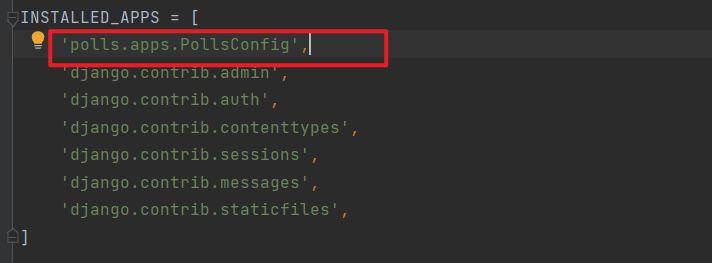
现在你的 Django 项目会包含 polls 应用。接着运行下面的命令:
python manage.py makemigrations polls

通过运行 makemigrations 命令,Django 会检测你对模型文件的修改(在这种情况下,你已经取得了新的),并且把修改的部分储存为一次 迁移。
迁移 是非常强大的功能,它能让你在开发过程中持续的改变数据库结构而不需要重新删除和创建表 – 它专注于使数据库平滑升级而不会丢失数据。我们会在后面的教程中更加深入的学习这部分内容,现在,你只需要记住,改变模型需要这三步:
- 编辑
models.py文件,改变模型。 - 运行
python manage.py makemigrations为模型的改变生成迁移文件。 - 运行
python manage.py migrate来应用数据库迁移。
Django 管理页面
设计哲学

为你的员工或客户生成一个用户添加,修改和删除内容的后台是一项缺乏创造性和乏味的工作。因此,Django 全自动地根据模型创建后台界面。

Django 产生于一个公众页面和内容发布者页面完全分离的新闻类站点的开发过程中。站点管理人员使用管理系统来添加新闻、事件和体育时讯等,这些添加的内容被显示在公众页面上。Django 通过为站点管理人员创建统一的内容编辑界面解决了这个问题。

管理界面不是为了网站的访问者,而是为管理者准备的。
创建一个管理员账号
首先,我们得创建一个能登录管理页面的用户。请运行下面的命令:
$ python manage.py createsuperuser
键入你想要使用的用户名,然后按下回车键:
Username: admin
然后提示你输入想要使用的邮件地址:
Email address: admin@example.com
最后一步是输入密码。你会被要求输入两次密码,第二次的目的是为了确认第一次输入的确实是你想要的密码。
Password: **********
Password (again): *********
Superuser created successfully.
启动开发服务器
Django 的管理界面默认就是启用的。让我们启动开发服务器,看看它到底是什么样的。
如果开发服务器未启动,用以下命令启动它:
$ python manage.py runserver
现在,打开浏览器,转到你本地域名的 “/admin/” 目录, — 比如 http://127.0.0.1:8000/admin/ 。你应该会看见管理员登录界面:

进入管理站点页面
现在,试着使用你在上一步中创建的超级用户来登录。然后你将会看到 Django 管理页面的索引页

你将会看到几种可编辑的内容:组和用户。它们是由 django.contrib.auth 提供的,这是 Django 开发的认证框架。
向管理页面中加入投票应用
但是我们的投票应用在哪呢?它没在索引页面里显示。
只需要再做一件事:我们得告诉管理,问题 Question 对象需要一个后台接口。打开 polls/admin.py 文件,把它编辑成下面这样:
from django.contrib import admin

from .models import Question

admin.site.register(Question)

注意事项:
- 这个表单是从问题
Question模型中自动生成的 - 不同的字段类型(日期时间字段
DateTimeField、字符字段CharField)会生成对应的 HTML 输入控件。每个类型的字段都知道它们该如何在管理页面里显示自己。 - 每个日期时间字段
DateTimeField都有 JavaScript 写的快捷按钮。日期有转到今天(Today)的快捷按钮和一个弹出式日历界面。时间有设为现在(Now)的快捷按钮和一个列出常用时间的方便的弹出式列表。
页面的底部提供了几个选项:
- 保存(Save) – 保存改变,然后返回对象列表。
- 保存并继续编辑(Save and continue editing) – 保存改变,然后重新载入当前对象的修改界面。
- 保存并新增(Save and add another) – 保存改变,然后添加一个新的空对象并载入修改界面。
- 删除(Delete) – 显示一个确认删除页面。
如果显示的 “发布日期(Date Published)” 和你在 教程 1 里创建它们的时间不一致,这意味着你可能没有正确的设置 TIME_ZONE 。改变设置,然后重新载入页面看看是否显示了正确的值。
通过点击 “今天(Today)” 和 “现在(Now)” 按钮改变 “发布日期(Date Published)”。然后点击 “保存并继续编辑(Save and add another)”按钮。然后点击右上角的 “历史(History)”按钮。你会看到一个列出了所有通过 Django 管理页面对当前对象进行的改变的页面,其中列出了时间戳和进行修改操作的用户名: