Arduino
1. 下载链接
2. 环境搭建
2.1. 方法一
sketchbook
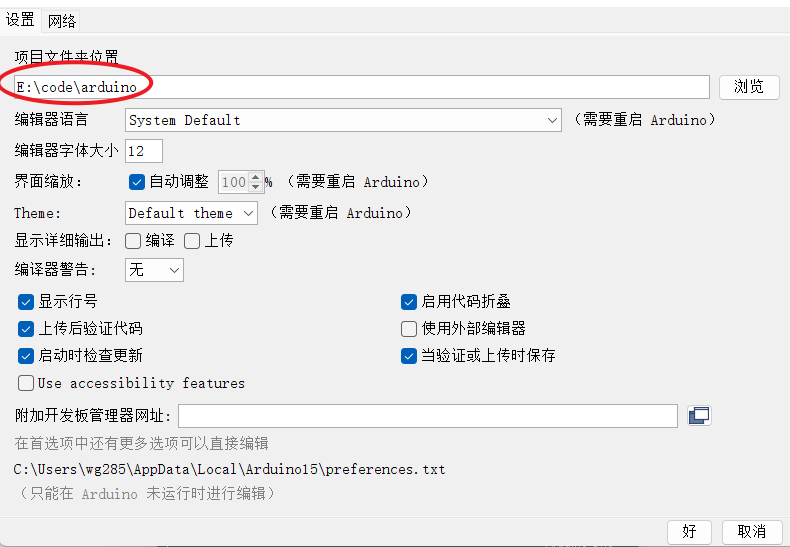
安装好之后,打开Arduino,在文件/首选项里,可以看到有个 项目文件夹位置,这就是sketchbook,一般刚安装都会在C盘,可以在这里更改之后重启Arduino,就会在对应的路径下生成文件夹了。最好修改到非C盘下的位置
创建esp32目录
在上方修改过的sketchbook位置中,可以看到有一个libraries的文件夹。
在它同级目录下新建一个hardware文件夹,hardware里新建espressif文件夹,espressif里新建esp32文件夹,最后的层级结构如下:

下载esp32库
- 这是github路径。https://github.com/espressif/arduino-esp32。直接打包下载,
git clone https://github.com/espressif/arduino-esp32.git
下载好之后,把里面的文件全都复制到上一步新建的 sketchbook目录/hardware/espressif/esp32 目录下。
现在打开Arduino*,就可以在 工具/开发板 下看到一个新的esp32页签。选择其中一个开发板,Arduino就会切换底层的编译链,在这之后,点击验证和上传,就都会使用esp32的编译链来编译构建烧录程序了。
验证
打开实例,编译。发现报错

双击tool下的get.exe

- 编译器由于是从github下载,可能会出现超时等问题
2.2. 方法二
在arduino首选项中添加开发板管理网站
https://dl.espressif.com/dl/package_esp32_index.json

添加开发板信息
在工具->开发板->开发板管理 搜索esp32
点击添加
- 由于服务器原因需要能上外网环境

然后添加相应开发板
下图红圈为方式二添加的,红圈下的为方式一添加的